



公開日:2026.11.16
更新日:2026.11.16
毎月の売上集計や実績管理、複数部署から集めたExcelデータの統合など、手作業による集計業務に時間を取られていませんか?Excelは多くの企業で利用されている一方、担当者ごとに管理方法やファイル形式が異なることで、データの照合や加工に手間がかかるケースも少なくありません。
こうした課題を解決する方法の一つが、Excelの集計業務の自動化です。
Excel関数やPower Query、VBA・マクロを活用すれば、データの取り込みから変換、集計までの一連の作業を効率化できます。本記事では、Excelの集計業務を自動化する方法やツールの選び方、属人化を防ぐポイントを解説します。さらに、複数の管理コードを自動変換する仕組みを構築し、実績集計の標準化を実現した製造業の事例も紹介します。
特に、毎月同じ手順で行うデータの取り込み、整形、照合、集計などは自動化を検討しやすい業務です。
例えば、複数のExcelファイルからデータをコピーして一つの集計表にまとめている場合、Power Queryを使えば、指定したフォルダ内のファイルを取り込み、共通の形式へ整える処理を構築できます。
また、データの変換や複数の処理をまとめて実行したい場合には、VBA・マクロが有効です。
ただし、すべての作業を自動化することが最適とは限りません。
重要なのは、現在の業務フローを整理し、どの作業を自動化すれば負担を減らせるのかを明確にすることです。
Excelを使った集計業務では、作業量だけでなく、データの管理方法や運用ルールに起因する課題が発生することがあります。
部署や拠点ごとに作成されたExcelファイルを、一つの集計表へまとめる作業です。
ファイル数が増えるほど、コピー&ペーストやデータの確認に時間がかかります。
また、転記ミスや集計漏れが発生する可能性もあります。
同じ項目であっても、部署や担当者によって入力方法が異なるケースがあります。
例えば、拠点名や商品コード、日付の形式などが統一されていない場合、そのままでは正しく集計できません。
集計前にデータを加工する必要があり、作業負担が増える原因になります。
複雑な関数やマクロが組み込まれたExcelファイルでは、作成者以外が処理内容を理解できないことがあります。
担当者の異動や退職によって、集計業務が滞るリスクも考えられます。
管理コードや組織情報が変更された際に、複数のExcelファイルを修正しなければならない場合があります。
更新漏れが発生すると、集計結果の整合性が取れなくなる可能性があります。
データの収集や加工に時間がかかることで、本来注力すべき分析や改善施策の検討に十分な時間を確保できないことがあります。
Excelの集計業務を自動化する方法には、主に関数、Power Query、VBA・マクロ、RPAがあります。
それぞれの特徴を理解し、業務内容に適した方法を選ぶことが重要です。
|
方法 |
得意な業務 |
特徴 |
|---|---|---|
|
Excel関数 |
条件別集計、検索、照合 |
比較的導入しやすい |
|
Power Query |
複数ファイルの統合、データ整形 |
定型的なデータ加工を再利用できる |
|
VBA・マクロ |
コード変換、複雑な処理、ボタン操作 |
業務に合わせた柔軟な処理を構築できる |
|
RPA |
Excelと他システムをまたぐ作業 |
複数アプリケーションの操作を自動化できる |
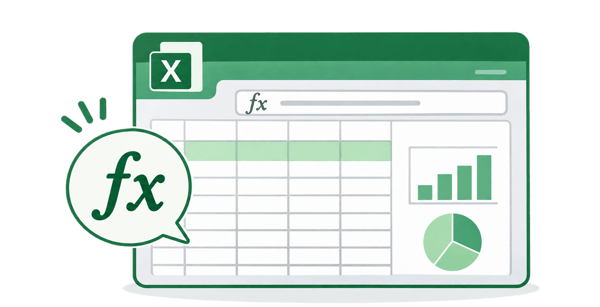
SUMIFS関数やCOUNTIFS関数、XLOOKUP関数などを使うことで、条件に応じた集計やデータの照合を効率化できます。
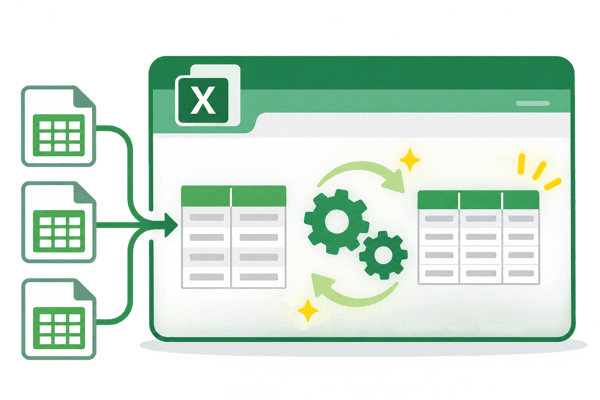
Power Queryは、複数のファイルからデータを取り込み、必要な形式へ加工するための機能です。

VBAは、Excelの操作やデータ処理をプログラムで制御するための仕組みです。

Excelへのデータ入力だけでなく、Webシステムからのデータ取得や基幹システムへの登録など、複数のアプリケーションをまたぐ業務にはRPAも選択肢となります。
Excelの集計業務を自動化する際は、ツールの導入から始めるのではなく、現在の業務を整理することが重要です。
まず、どのようなデータを、誰が、どのタイミングで集計しているのかを整理します。
ファイルの保存場所や更新頻度、集計に必要な作業時間なども確認しましょう。
すべての作業を一度に自動化するのではなく、繰り返し発生する作業や、ミスが発生しやすい作業から優先順位をつけます。
自動化する前に、データの項目や形式、管理コードなどを確認します。
既存のルールをすべて変更することが難しい場合は、データを共通形式へ変換する仕組みを設ける方法もあります。
集計処理の内容に応じて、関数やPower Query、VBA・マクロなどを選択します。
利用者が迷わず操作できるよう、できるだけシンプルな仕組みを目指しましょう。
自動化ツールを構築して終わりではありません。
データの保存場所や更新方法、エラー発生時の対応などを明確にし、担当者が変わっても継続できる運用体制を整えることが重要です。
ここからは、コクー株式会社の「EXCEL女子」による業務改善事例を紹介します。
従業員1,001名以上の製造業のお客様では、施策や担当者によって異なる管理コードが使われており、実績データの集計に手間がかかっていました。
そこで、既存の管理方法を大きく変更することなく、Excel上でコードを自動変換する仕組みを構築しました。
同じ拠点を表す情報であっても、施策ごとに異なる管理コードが使用されていました。
そのため、拠点別の実績や進捗を確認するには、データを照合し、コードを変換する作業が必要でした。
また、コードや拠点情報が変更された場合の更新作業も複雑になりやすく、特定の担当者の経験や判断に依存することが課題となっていました。
今回の改善では、すべての管理コードを統一するのではなく、異なるコードの対応関係をマスタで管理し、必要な場面で共通形式へ変換する方法を採用しました。
さらに、Excelやマクロに不慣れな担当者でも利用できるよう、実績データを所定の場所に格納し、ボタン一つで変換できる仕組みを構築しました。
毎月のデータ格納ルールも整備し、コードや拠点情報の変更に対応しやすい運用へ改善しています。
BEFORE
AFTER
構築した仕組みを他の課にも展開
今回の事例で注目したいのは、単にマクロを使って作業を自動化しただけではない点です。
既存の管理ルールを尊重しながら、必要な部分を共通化することで、現場の負担を抑えた改善を実現しています。
また、特定の担当者だけが利用できる仕組みではなく、誰でも操作しやすい設計にしたことが、業務の標準化や他部門への展開につながりました。
詳しい取り組み内容は、以下の事例記事をご覧ください。
Excel集計の自動化は、作業時間の短縮や入力ミスの防止に効果的ですが、単にマクロやツールを導入するだけでは、期待した成果につながらないこともあります。
大切なのは、現在の業務フローを整理し、誰でも無理なく使い続けられる仕組みをつくることです。
ここでは、Excel集計の自動化を成功させるために押さえておきたい3つのポイントをご紹介します。
自動化を進める際、すべての業務ルールを一度に統一しようとすると、現場の負担が大きくなる場合があります。
まずは既存の運用を把握し、必要な部分から改善することが重要です。
例えば、部署ごとに異なる管理コードが使用されている場合でも、コード変換の仕組みを設けることで、元の管理方法を維持しながら集計ルールをそろえられます。
自動化によって作業時間が減っても、特定の担当者しか操作や修正ができない状態では、新たな属人化を招く可能性があります。
操作方法を簡単にすることに加え、マスタの更新手順やエラー対応、処理内容の記録なども整備しましょう。
業務内容や管理項目は、組織変更や新たな施策の開始などによって変化します。
そのため、自動化ツールを構築する段階から、データ形式や管理コードの変更に対応できる設計を検討することが重要です。
特定の業務だけでなく、他部門でも活用できる仕組みにすることで、改善効果を組織全体へ広げやすくなります。

Excelの集計業務を自動化することで、手作業によるデータの転記や照合、加工などの負担を軽減できます。
ただし、重要なのは自動化ツールを導入すること自体ではありません。
誰が担当しても同じ手順で集計でき、データや業務ルールが変更されても継続して使える仕組みを整えることが、業務改善のポイントです。
今回紹介した製造業の事例でも、既存の管理コードを無理に統一するのではなく、Excel上で自動変換する仕組みを構築することで、現場に合った標準化を実現しました。
コクー株式会社の「EXCEL女子」では、ExcelやVBA・マクロ、Power Queryなどを活用した業務改善を支援しています。現状の業務整理からツールの設計・構築、運用ルールの整備、現場への定着まで、課題に応じた支援が可能です。
「Excelの集計作業に時間がかかっている」「担当者しか使えないファイルがある」「データの管理方法を見直したい」といったお悩みがあれば、ぜひご相談ください。

「EXCEL女子の常駐・スポット派遣」「社員教育サービス」の
サービス内容・料金について詳しくご紹介しています。