毎月のリスト作成や重複データの整理、自社社員が抱え込んでいませんか?
「毎月発生するリストの重複削除に何時間も取られている」「Excelの操作が得意な特定の社員に作業が偏っている」……。こうしたノンコア業務によるリソースの圧迫は、組織全体の生産性を大きく低下させます。
EXCEL女子なら、複雑なデータ整理の自動化から毎月の運用代行までワンストップでサポート。自社社員を不毛な作業から解放し、成果を生むコア業務へ集中させませんか?
公開日:2022.05.12
更新日:2026.08.27
大量のデータを扱うとき、同じ値が何度も入力されていて「どれが重複しているのかわからない」「手作業で削除してミスしてしまう」といった経験はありませんか?
そんな悩みを一瞬で解決してくれるのが、Excelの「UNIQUE関数(ユニーク関数)」です。
Microsoft 365から追加されたこの新しい関数は、複数の値の中から重複を自動で取り除き、固有の値だけを抽出できる画期的な機能。これまで手間のかかっていたリスト整理や抽出作業が、たった1つの数式で完了します。
本記事では、
をわかりやすく解説します。業務効率をぐっと上げたい方は、ぜひ参考にしてください。

DX/Office活用トレーナー 本多 瑞季(ほんだ みずき)
現場の業務フローを起点に、Excel・Copilot・Power Automateを“使いこなせる状態”まで伴走するトレーナー。操作説明にとどまらず、部署や役割に合わせた課題設計で、研修翌日から成果を出せるよう設計します。
※DX人財育成サービスの公式サイト

毎月のリスト作成や重複データの整理、自社社員が抱え込んでいませんか?
「毎月発生するリストの重複削除に何時間も取られている」「Excelの操作が得意な特定の社員に作業が偏っている」……。こうしたノンコア業務によるリソースの圧迫は、組織全体の生産性を大きく低下させます。
EXCEL女子なら、複雑なデータ整理の自動化から毎月の運用代行までワンストップでサポート。自社社員を不毛な作業から解放し、成果を生むコア業務へ集中させませんか?
一覧または範囲内のユニークの値の一覧を返す関数のことです。
数万件以上の膨大なデータを取り扱うときも、一つの関数で瞬時に必要なデータの抽出が可能なため大変便利です。また、Microsoft365、Excel2021より前のExcelではリストの元データに変更があった場合、連動するリストは手作業で変更する必要がありました。
しかし、UNIQUE関数の場合はリストの元データが変われば、リストも自動で変わる機能(※)を持ち合わせているため、リストに新規データを追加する作業負担やそれによる心理的ストレスなども発生しなくなります。
何より手作業によるミスを防ぐことができますし、作業時間の短縮につながることが大きなメリットと言えます。
UNIQUE関数の基本構文は以下の通りです。
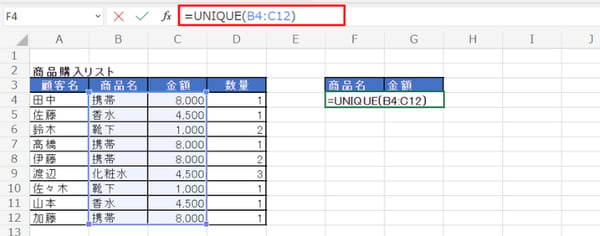
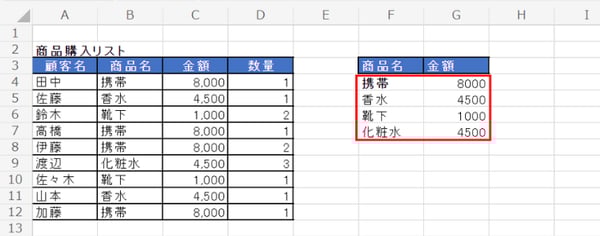
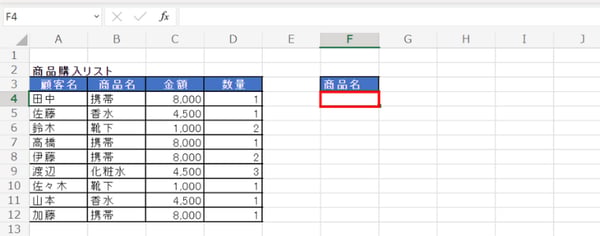
以下の「商品購入リスト」からユニークの商品名のみを取り出してみましょう。
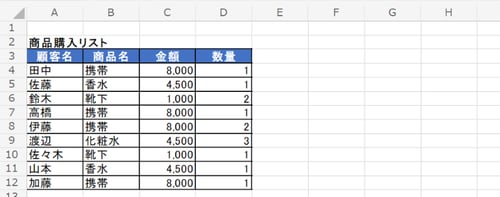
(1)商品名を表示したい【F4】セルを選択
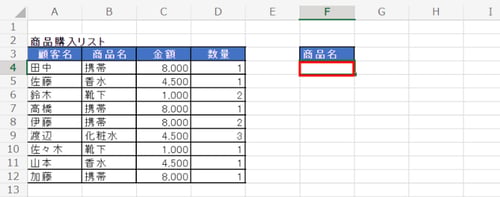
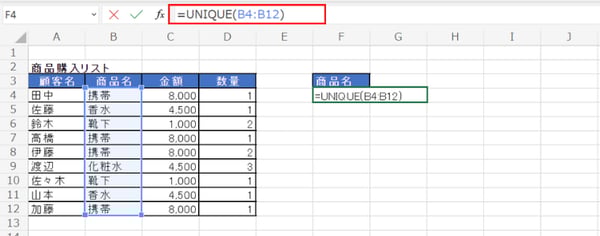
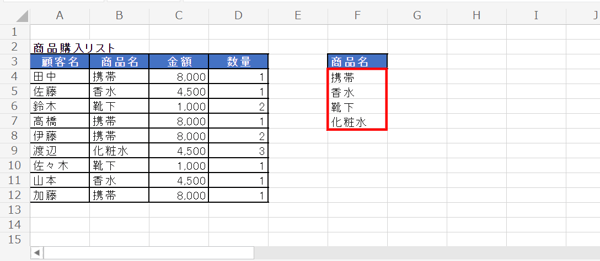
(1)結果を表示させたいセル【F4】選択
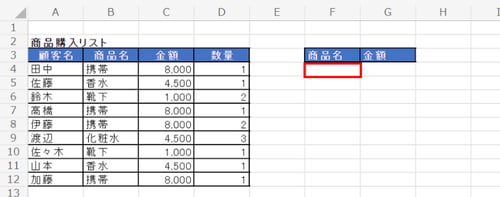
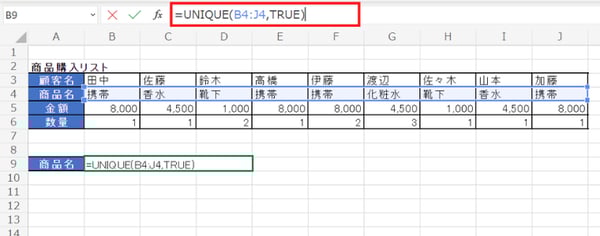
さらに、以下のような横表示のデータを扱うことがあった場合でも、第2引数の[列の比較]を入力すれば、ユニークのデータを抽出することが可能です。
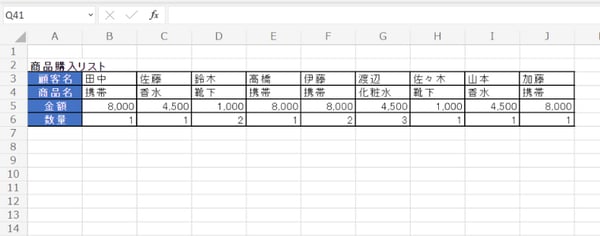
ユニークの商品名を抽出していきます。
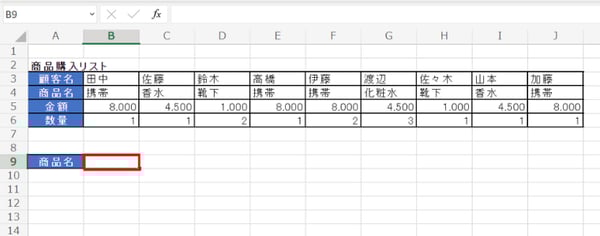
(1)商品名を表示したい【B9】セルを選択
まずはじめに、商品名を表示したい【B9】セルを選択します。
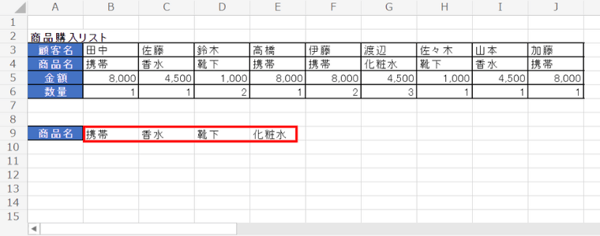
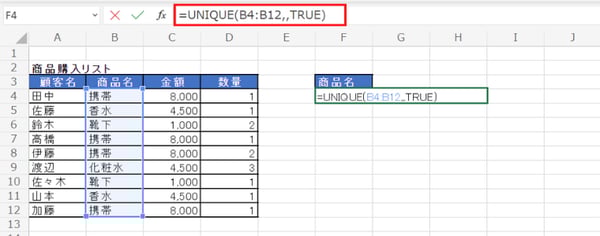
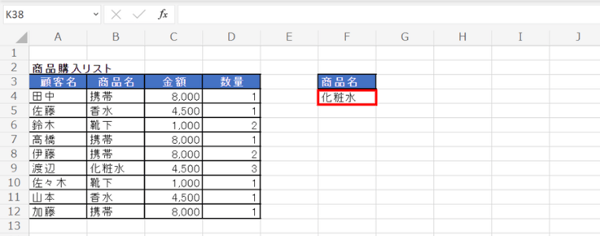
また、第3引数である[回数指定]を入力すれば、元データに1回だけ出現するデータのみを抽出することが可能です。
(1)商品名を表示したい【F4】セルを選択
元データ貼り付けだけでリストが自動更新!自社専用の自動集計フォーマット作成代行
毎月新しいCSVを貼り付けるたびに関数を設定し直している」「更新のたびにエラーが出ないかヒヤヒヤする」……そんな無駄な作業をゼロにしませんか?
EXCEL女子が、お客様の現場データに合わせた「貼り付けるだけで抽出・集計が完了する自動更新フォーマット」を代わりに構築。手作業の手間とミスを根本から解消します。
ここからは、UNIQUE関数を他の関数を組み合わせて、さらに使い勝手のよい表を作成していきましょう。
まずは、UNIQUE関数にSORT関数を組み合わせてリストのデータを見やすく並べ替えていきます。
SORT関数の基本構文は以下の通りです。
※SORT関数は、Microsoft 365版およびExcel 2021以降(Windows/Mac/Web)で使用可能な関数です。
それでは、UNIQUE関数とSORT関数を使用して「商品購入リスト」の並べ替えを行います。
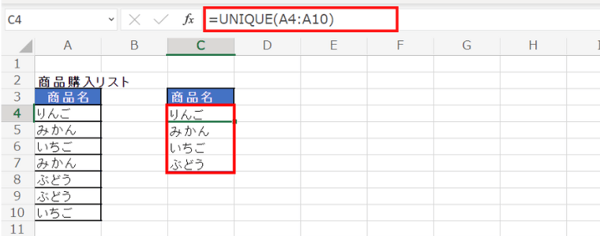
(1)【C4】セルに「=UNIQUE(A4:A10)」と入力
まずは、これまでのUNIQUE関数の基本の使い方に沿ってセル【C4】を選択し、数式バーに「=UNIQUE(A4:A10)」と入力します。すると、重複しないユニークの商品名が抽出されます。この数式は、【A4:A10】の範囲から重複を除いたユニークのデータを抽出する、という意味です。
(2)セル【C4】に「=SORT(UNIQUE(A4:A10))」と入力
次に、UNIQUE関数を使って抽出したデータをSORT関数を使用して昇順表示していきます。
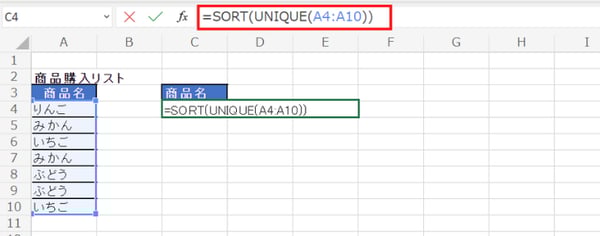
セル【C4】のUNIQUE関数にSORT関数を追加した数式として「=SORT(UNIQUE(A4:A10))」を入力します。
この数式は、【A4:A10】の範囲から重複を除いて抽出されたユニークの商品名を、文字データをもとに昇順で表示してください、という意味です。
(3)Enterキーを押す
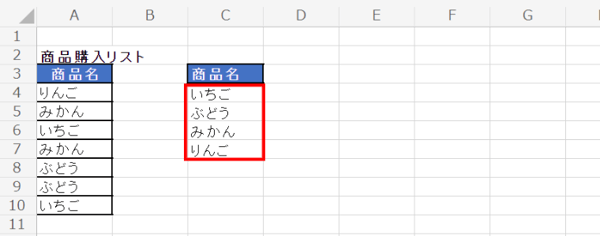
すると、このように昇順で表示されました。
表示の見やすさも日々のスムーズな作業につながります。小さなことから整えていきましょう。
では次は、UNIQUE関数にSUMIF関数を組み合わせて、指定した範囲内の数値の合計を計算していきます。
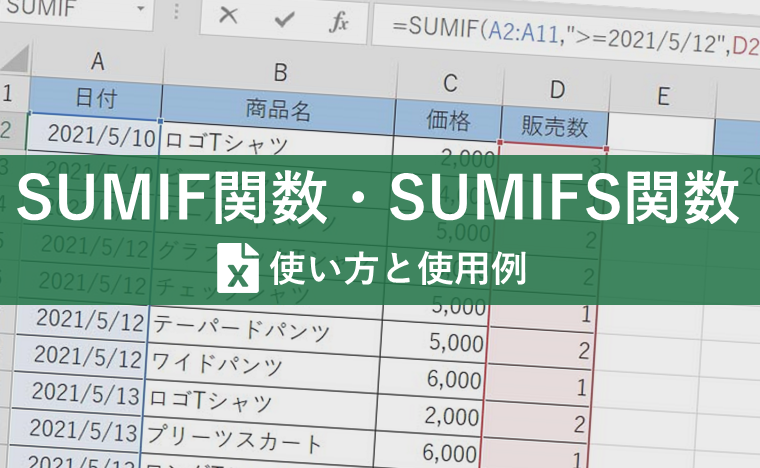
SUMIF関数の基本構文は以下の通りです。
では次は、UNIQUE関数にSUMIF関数を組み合わせて、全自動の「売上集計表」を作成してみましょう。
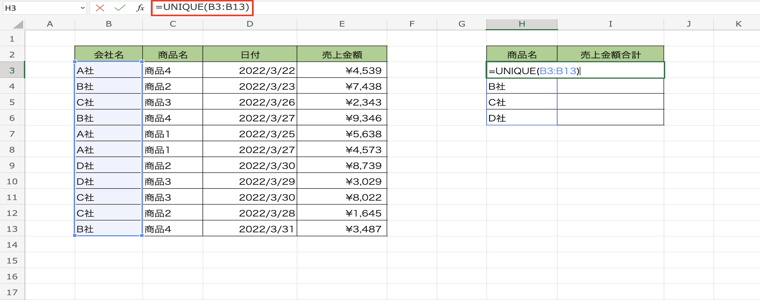
(1)数式バーに「=UNIQUE(B3:B13)」と入力
まず、会社名を表示したいセル【H3】に「=UNIQUE(B3:B13)」と入力します。
この数式は【B3:B13】の範囲から重複を除いたユニークの会社名をH列に抽出してください、という意味です。
すると、H列にはユニークの会社名だけが抽出されます。
(2)数式バーに「=SUMIF(B3:B13,H3#,E3:E13)」と入力します。
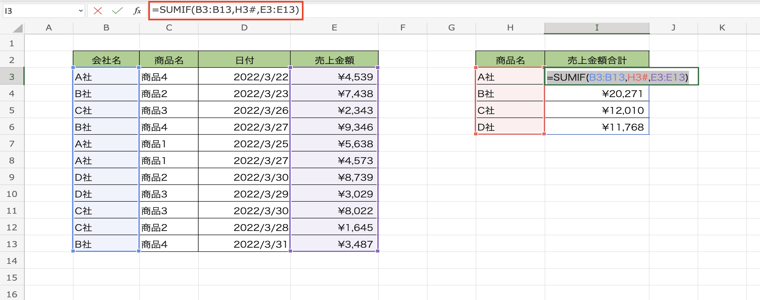
次に、売上を表示したいセル【I3】に「=SUMIF(B3:B13,H3#,E3:E13)」と入力します。
この数式は検索対象セル【B3:B13】の範囲に、検索条件の【H3#】と合致するデータがあった場合、セル【E3:E13】の売上金額を基に、各社の売上合計値を表示してください、という意味です。
(3)Enterキーを押す
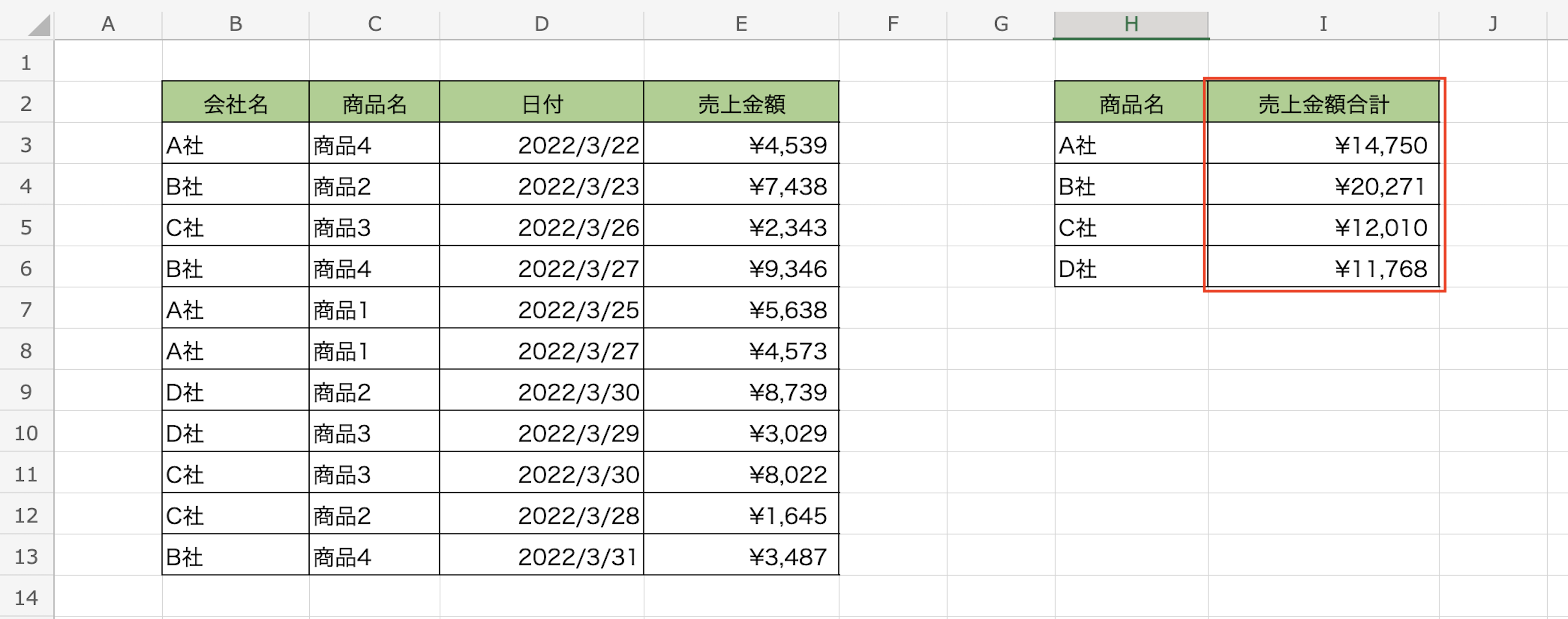
すると、I列に各社の売上金額合計が表示(※)されます。
最後に、UNIQUE関数を使う上で知っておきたい3つの注意点をご紹介します。
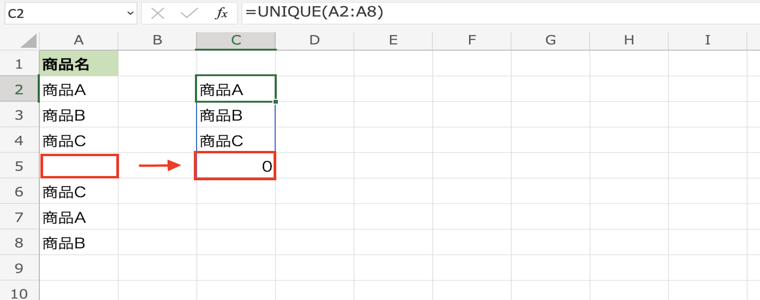
(2)数式バーに「=UNIQUE(A2:A8)&""」と入力
ここで、「0」を表示させないように数式バーには「=UNIQUE(A2:A8)&""」と入力します。この数式は、抽出したユニークの商品名のそれぞれの文字の後に必ず空白を入れてください、という意味です。(""を入力すると空白が指定されます。)つまり、元データに空白があった場合でも、抽出結果には必ず空白が表示されるため「0」が表示されることはない、ということです。
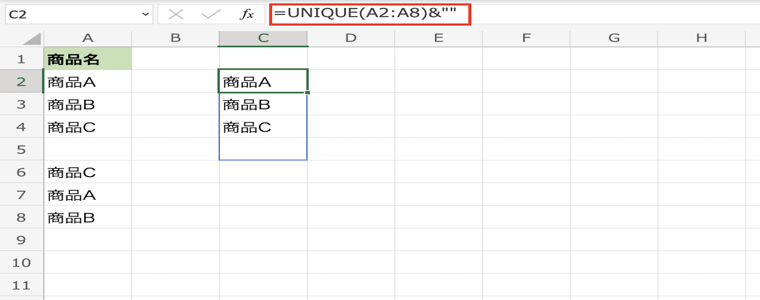
(3)Enterキーを押す
そうすると、このように【C5】セルは「0」ではなく、空白で表示されるようになります。
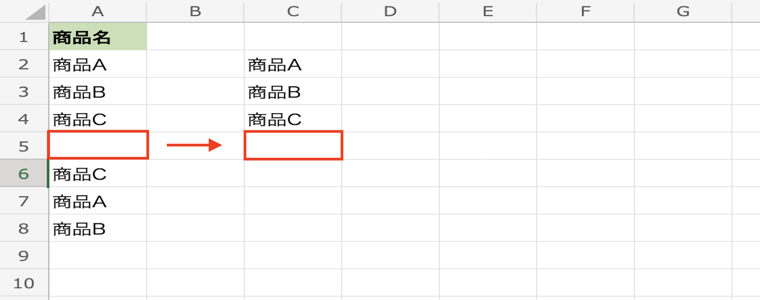
元データで英字を使用する場合は注意が必要です。
数式バーに「=UNIQUE(A2:A10)」と入力します。
この数式は、A列の文字から重複しないユニークの文字を表示してください、という意味です。
A列では全角(A、タナカ)と半角(A、タナカ)がそれぞれ入力されていますが、B列で表示される結果は全角(A、タナカ)のみ表示されます。
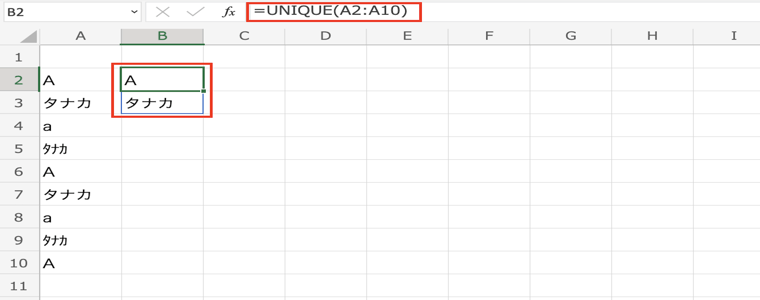
この場合は、全角が優先され表示されます。
数式バーに「=UNIQUE(A2:A10)」と入力します。
この数式は、A列の文字から重複しないユニークの文字を表示してください、という意味です。
A列では大文字(ABC)と小文字(abc)がそれぞれ入力されていますが、B列で表示される結果は小文字(abc)のみ表示されます。この場合は、小文字が優先され表示されます。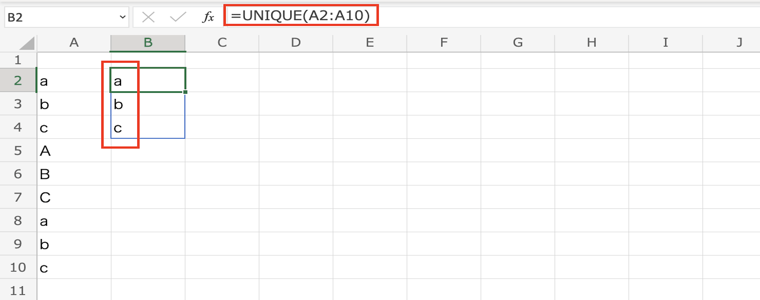
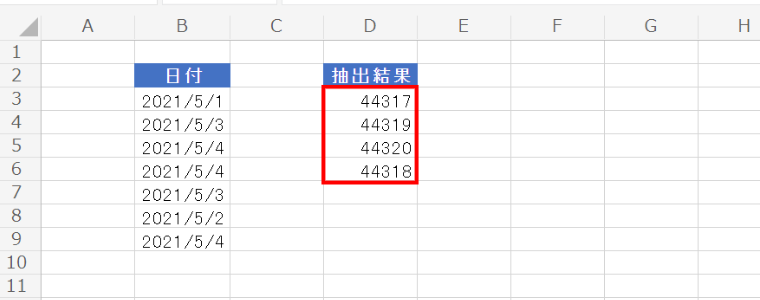
日付をリストとして表示する場合は、書式が引き継がれずシリアル値が表示されます。
(1)数式バーに「=UNIQUE(B3:B9)」と入力
商品名を表示したい【F4】セルを選択し「=UNIQUE(B3:B9)」と入力、Enterキーを押すとユニークの日付がシリアル値となって表示されます。
(2)セルの書式設定から、表示形式を変更
このままでは、日付がぱっと見で確認できないので、《セルの書式設定》→《表示形式》→分類で《日付》を選択→種類で《*2012/3/14》を選択→《OK》をクリックの手順で、表示形式を変更します。
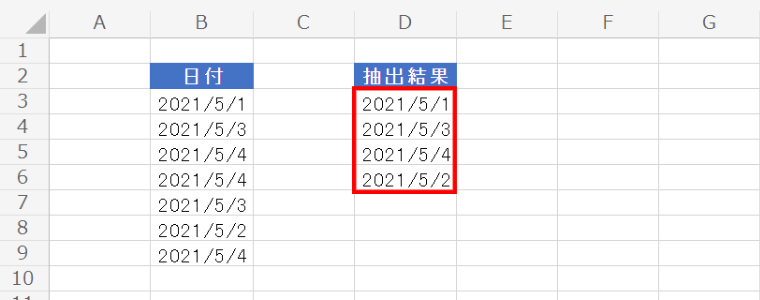
すると、シリアル値が日付の表示形式で表示されます。
以上の3つの注意点も把握したうえで「UNIQUE関数」を使いこなせば、毎月のリスト抽出やそれに紐付くレポート作成などの作業時間が大幅に削減されます。ぜひ「UNIQUE関数」を活用して毎日のExcel作業を効率化させていきましょう。

「UNIQUE関数」は、同じ値が複数入力されているリストから、ユニークの値を瞬時に取り出すことができるので、リストの作成が簡単にできることが大きなメリットです。
また、リストの元データが増えた場合でも、リストが自動で更新されるので手作業で入力する作業がなくなり時短につながります。
独学でのPower Query活用に限界を感じたら、「EXCEL女子」が代わりに対応します!
ExcelだけでなくRPAやAIなど、業務効率化にまつわる最適な方法で代行します。

基幹システムからのデータダウンロード〜Excel集計まで全自動化する
「RPA女子」料金表
Excel業務の属人化や手間を減らしたい企業様必見。実際の稼働料金・支援事例・自社採用との比較まで、わかりやすくまとめた料金表を無料でダウンロードいただけます。
「人手は足りない。でも採用は手間もコストもかかる…」
そんな悩みを、EXCEL女子がスマートに解決します!

UNIQUE関数でExcel内のリスト整理ができたら、前後のシステム操作や転記も『RPA』で全自動化!専任担当が伴走サポート
関数の活用でExcel内の集計が効率化できたら、次はWebシステムからのデータダウンロードや、別シートへの転記作業も『RPA』で全自動化してみませんか?
EXCEL女子×RPA女子なら、現場の業務フローに合わせた自動化の仕組み作りを伴走サポートいたします。詳しくは[RPA女子 サービス資料(無料)]をご覧ください。

「EXCEL女子の常駐・スポット派遣」「社員教育サービス」の
サービス内容・料金について詳しくご紹介しています。