【案内資料】RPA導入・構築・開発代行サービス
バックオフィス業務の自動化から、定型作業の効率化、属人化の解消まで幅広く対応。専門人材による設計・開発・運用支援で、短期間で効果的にRPAを導入できます。人手不足や業務効率化に悩む企業の経営者・情報システム部門に最適な一冊です。
公開日:2026.05.20
更新日:2026.09.16

RPAを導入したのに、なぜか業務が楽にならない。
そんな悩みを抱えている企業は少なくありません。
「ツールは入れたものの、現場ではあまり使われていない」
「結局、Excelへの転記や確認作業が残っている」
「一部の担当者しか修正できず、運用が止まりがち」
など、RPA導入後に思ったほど効果を感じられないケースは多くあります。
ただし、これはRPAそのものが悪いわけではありません。
多くの場合、業務フローの整理不足、Excelファイルやデータ形式のばらつき、運用ルールの不在、改善を続ける人材不足などが原因です。
本記事では、RPA導入で業務が楽にならない会社の特徴や、よくある失敗、改善のポイントを実務目線で解説します。RPAを活かすためには、ツール導入だけでなく、現場業務の整理と運用体制づくりが重要です。

執筆:檜田詩菜(ひわだしいな)
BtoB領域を中心に、SEO記事・ホワイトペーパー・メールマーケティングなどのコンテンツ企画制作に従事。見込み顧客との接点づくりからナーチャリング設計まで、コンテンツを軸としたマーケ支援を行っている。
【案内資料】RPA導入・構築・開発代行サービス
バックオフィス業務の自動化から、定型作業の効率化、属人化の解消まで幅広く対応。専門人材による設計・開発・運用支援で、短期間で効果的にRPAを導入できます。人手不足や業務効率化に悩む企業の経営者・情報システム部門に最適な一冊です。
RPAは、定型的なパソコン作業を自動化できる便利なツールです。
たとえば、データの転記、ファイルのダウンロード、システムへの入力、定型レポートの作成など、ルールが決まっている作業には効果を発揮します。
一方で、RPAは「業務の中身を自動で整理してくれるツール」ではありません。
RPAは、決められた手順を正確に繰り返すことが得意です。
しかし、次のような状態では、RPAの効果を十分に発揮しにくくなります。
このような状態のままRPAを導入すると、最初は動いていても、少し業務が変わっただけで止まってしまうことがあります。
結果として、「RPAを入れたのに、結局手作業に戻っている」という状況が生まれます。
RPA導入で大切なのは、いきなり自動化することではありません。
まず必要なのは、業務を見える化し、
「どこを自動化できるのか」「どこは人が判断すべきなのか」を整理することです。
たとえば、請求書処理をRPA化したい場合でも、実際には次のような確認が必要です。
| 確認すべきこと | 見るべきポイント |
|---|---|
| 業務の手順 | 誰が、いつ、どの順番で作業しているか |
| 使用データ | Excel、CSV、PDF、基幹システムなど、どのデータを使うか |
| 判断が必要な作業 | 金額差異、入力ミス、承認判断などがあるか |
| 例外処理 | 通常パターン以外の処理がどれくらいあるか |
| 最終確認 | 自動化後に誰がチェックするか |
RPAの効果を出すには、まず業務の棚卸しという“地ならし”が欠かせません。
RPA導入でつまずく会社には、業務が属人化している、データ形式が整っていない、現場に運用が定着していないという共通点があります。
RPAは便利なツールですが、すべての業務をそのまま自動化できるわけではありません。
特に、現場の実務が整理されていない場合、RPA導入後に運用が止まってしまうことがあります。
ここでは、RPA導入でよくあるつまずきポイントを整理します。
| つまずきやすい特徴 | 起こりやすい問題 | 改善の方向性 |
|---|---|---|
| 業務フローが整理されていない | どの作業を自動化すべきか判断できない | 作業手順、担当者、使用データを見える化する |
| 例外処理が多い | RPAが止まりやすく、手作業に戻りやすい | 定型処理と例外処理を分けて設計する |
| Excelファイルの形式がバラバラ | データ読み取りや転記でエラーが起きやすい | フォーマットや入力ルールを統一する |
| RPA担当者が一部の人に偏っている | 修正や改善が属人化し、運用が止まりやすい | マニュアル化、運用ルール、複数人での管理体制を整える |
| 現場で使い方が定着していない | 結局、従来の手作業に戻ってしまう | 現場への説明、運用フロー、改善要望の受付方法を決める |
| 導入後の見直しがない | 業務変更に対応できず、RPAが使われなくなる | 定期的に運用状況を確認し、改善する |
RPA導入で最初につまずきやすいのが、業務フローの整理不足です。
たとえば、同じ「売上集計」という業務でも、実際には次のような細かい作業が含まれていることがあります。
この流れが整理されていないままRPA化しようとすると、どこまでを自動化すべきかが曖昧になります。
その結果、RPAの設計が複雑になり、エラーが起きやすくなります。
RPAは、決まったルールに沿って作業することが得意です。
一方で、毎回判断が変わる作業や、イレギュラー対応が多い業務は苦手です。
このような業務を無理にすべてRPA化しようとすると、エラー対応が増え、かえって現場の負担が大きくなることがあります。
RPA導入後も業務が楽にならない企業では、Excelファイルやデータ形式が整っていないケースがよくあります。
人間であれば「これは先月と同じ意味だな」と判断できることでも、RPAにとっては別のデータとして扱われることがあります。
RPA導入後によく起こるのが、担当者の属人化です。
最初にRPAを作成した人だけが内容を理解しており、その人が異動・退職・多忙になった途端に運用が止まってしまうケースがあります。
RPAは一度作って終わりではありません。
RPA導入がうまくいかない理由のひとつに、現場での定着不足があります。
ツールの導入は完了していても、現場の担当者が使い方を理解していなかったり、使うタイミングが曖昧だったりすると、結局これまで通りの手作業に戻ってしまいます。
RPAを定着させるには、ツールの使い方だけでなく、「現場業務の中でどう使うか」まで設計する必要があります。
RPA導入後も手作業が残るのは、自動化できる業務と、人が整理・判断すべき業務を分けられていないことが大きな原因です。
RPAを導入しても、すべての作業が自動化されるわけではありません。むしろ、RPA化の前後には、Excelの整理、データ確認、例外対応、レポート作成など、人が関わる作業が残ることもあります。
RPAが得意な業務は、ルールが明確で、同じ手順を繰り返す作業です。
一方で、次のような業務は人の整理や判断が必要です。
RPA導入後も、Excel業務が多く残っている企業は少なくありません。
RPAで一部の作業を自動化できても、その前後にあるExcel作業が整理されていないと、現場の負担は大きく減りません。
RPAは、一度作成したら永久に同じように動き続けるわけではありません。
こうした変化に対応する体制がないと、RPAは少しずつ使われなくなります。
RPAを現場に定着させるには、業務フローの見える化、データ形式の統一、運用ルールづくり、継続的な改善体制が必要です。
RPA導入の目的は、ツールを入れることではなく、業務を楽にすることです。
そのためには、現場の実務に合わせて、RPAを使い続けられる状態に整える必要があります。
RPA導入後にうまくいっていない場合、まず見直したいのが業務フローです。
現場で行っている作業を、できるだけ具体的に洗い出します。
業務フローを見える化すると、RPA化すべき作業と、先に整理すべき作業が見えてきます。
RPAを安定して動かすには、扱うデータが整っていることが重要です。
Excelの形式が整うと、RPAだけでなく、集計やレポート作成もしやすくなります。
また、RPAのエラーも減り、現場で安心して使いやすくなります。
RPA導入後は、誰が何を担当するのかを決めておくことが大切です。
たとえば、次のようなルールを整備します。
| 項目 | 決めておきたいこと |
|---|---|
| 実行ルール | いつ、誰が、どのタイミングでRPAを動かすか |
| 確認ルール | 実行後の結果を誰が確認するか |
| エラー対応 | エラー発生時に誰へ連絡するか |
| 修正対応 | 業務変更時に誰がRPAを見直すか |
| 改善要望 | 現場からの要望をどこに集約するか |
| マニュアル | 操作方法や注意点をどこに残すか |
運用ルールが曖昧なままだと、RPAが止まったときに現場が困ってしまいます。
RPA導入では、最初から大きな業務をすべて自動化しようとすると、設計が複雑になりやすくなります。
まずは、効果が見えやすく、ルールが明確な業務から始めるのがおすすめです。
小さく始めて、現場の声を聞きながら改善することで、RPAへの抵抗感も減らしやすくなります。
「使える」「助かる」という実感が生まれると、現場に定着しやすくなります。
RPAを継続的に活用するには、ツールを管理するだけでなく、現場業務を整理し、改善を続ける人材が必要です。
RPA導入後に業務が楽にならない企業では、ツールはあるものの、運用を支える人手が不足していることがあります。特に、情シスやDX推進部門だけでは、現場の細かなExcel業務や日々のデータ整理まで手が回らないケースも少なくありません。
RPAを活用するには、日々の業務整理が欠かせません。
こうした作業は、ひとつひとつは小さく見えるかもしれません。
しかし、RPAを安定して運用するうえでは、とても重要です。
RPAの裏側には、地味だけれど欠かせない「整える仕事」があります。
RPAの運用が一部の担当者に偏ると、属人化が進みます。
これを防ぐには、RPAの操作方法や業務手順をマニュアル化し、複数人で運用できる状態にすることが重要です。
また、定期的に業務フローやExcelファイルを見直し、現場の変化に合わせて改善を続ける体制も必要です。
RPA導入後も、Excel業務やデータ整理が多く残っている企業ほど、現場伴走型の支援が有効です。なぜなら、RPAの効果を高めるには、ツールだけでなく、現場の業務を理解しながら整理・改善できる人材が必要だからです。
RPAを活かすには、ツールと現場の間をつなぐ人材が必要です。
ここが不足していると、せっかくのRPAも十分に活用されません。
RPA導入を成果につなげるには、ツールの設定だけでなく、業務フローの見直し、Excelデータの整理、現場に合わせた運用設計まで行うことが重要です。
ここでは、EXCEL女子のインタビュー記事から、RPAやExcelを活用して業務改善につながった事例を紹介します。
単に「RPAを導入した」だけではなく、現場の業務を整理し、定型作業を仕組み化し、運用に乗せるところまで支援している点がポイントです。
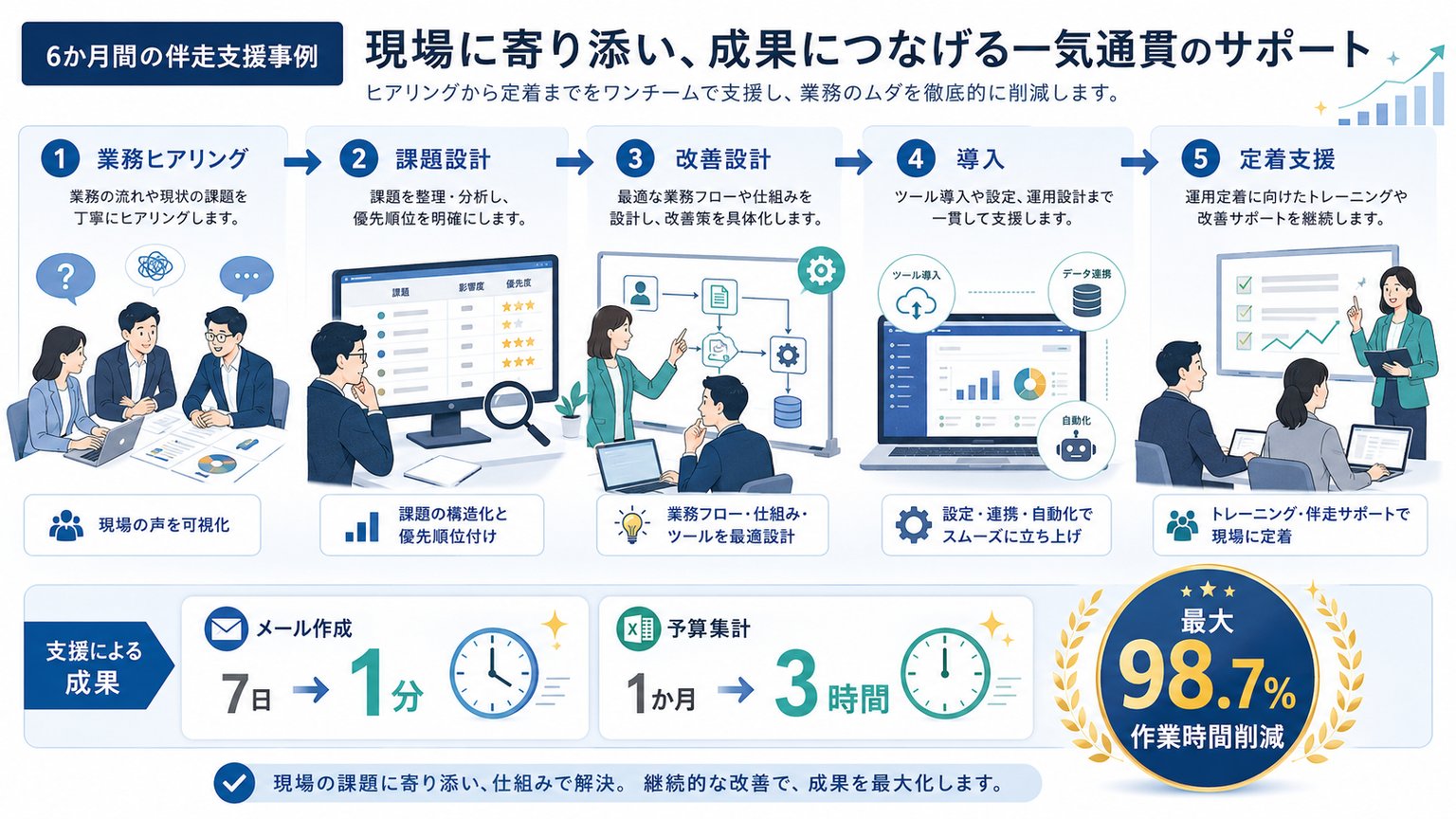
人事部門の支援事例では、勤怠データの整形、予算ファイルの集計、部署ごとのメール送信など、日々繰り返される定型業務をRPAとExcelで仕組み化しました。
特に注目したいのは、単にRPAを作成したのではなく、各部署ごとに異なっていた年度予算ファイルのフォーマットを統一し、提出方法も一本化した点です。
フォーマットや運用ルールを整えることで、転記作業を減らし、集約作業を自動化しやすい状態にしています。
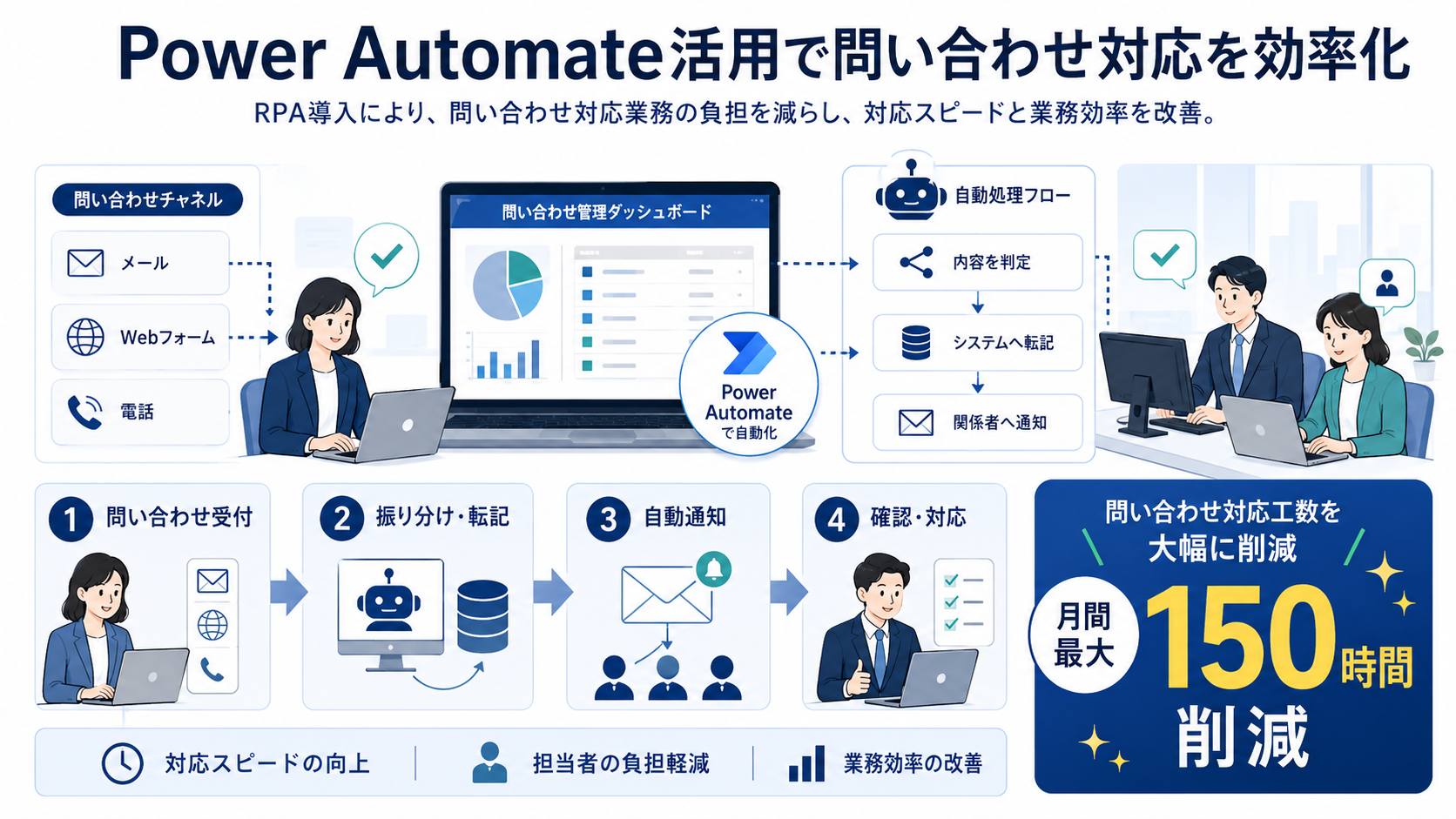
保険会社の情報システム部門では、システム変更に伴って問い合わせが増えることが見込まれていました。
当時は問い合わせを電話で受け付けており、電話口が限られていたため、問い合わせが集中すると対応しきれない懸念がありました。
このケースからわかるのは、RPAは「すでに発生している作業を自動化する」だけでなく、「これから増える業務負荷を見越して、先回りして仕組みを整える」ためにも活用できるということです。
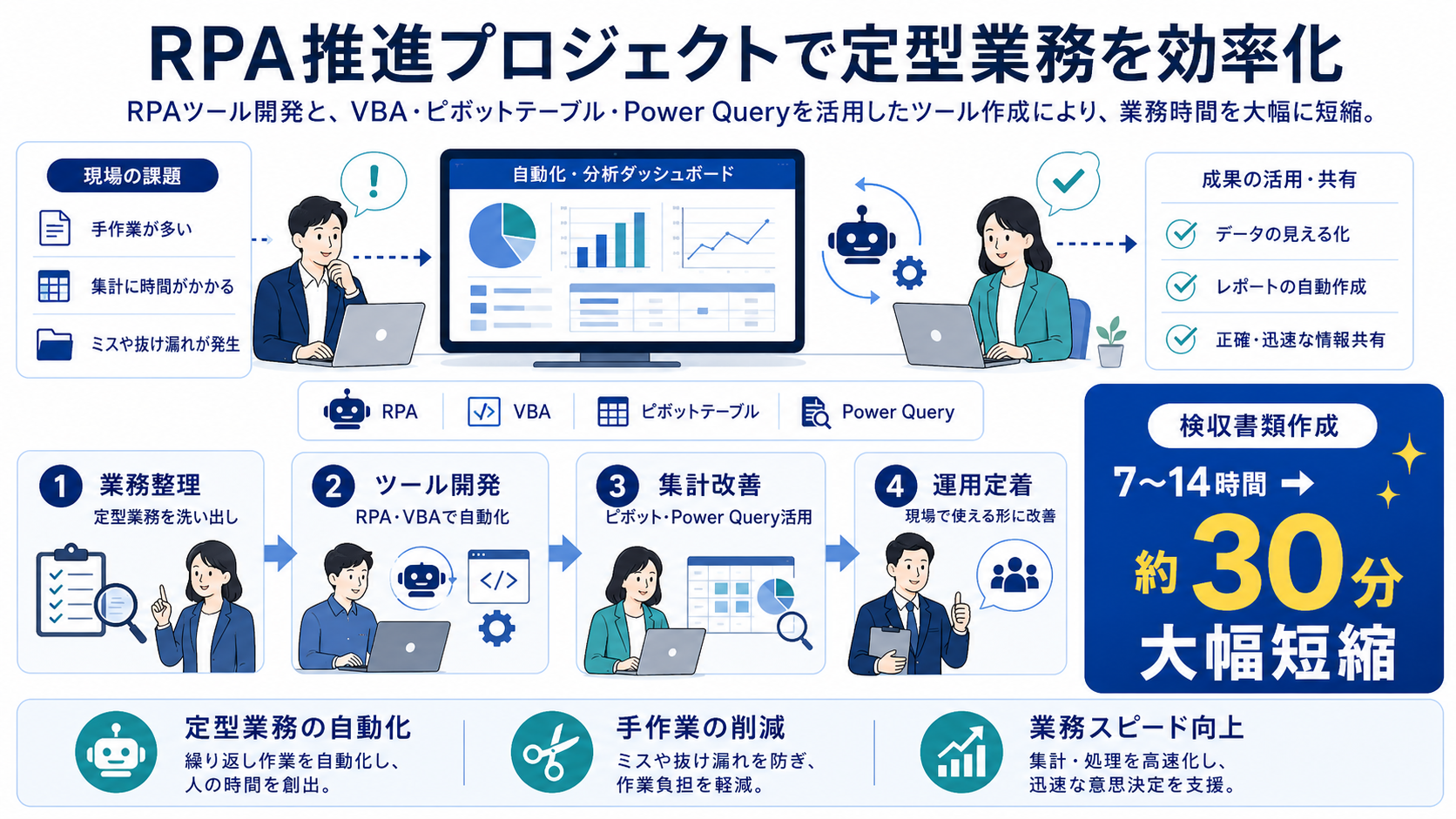
インフラ系IT企業の情報通信部門におけるPSO業務の事例では、検収書類作成などの定型業務をRPAやExcelで効率化しました。支援前は、同じ部内でも事務処理フローが異なり、担当者不在時の代理対応や引き継ぎに負担が生じていました。
また、書類作成、差戻し対応、SEへの確認作業、処理フローに関する質疑応答など、事務処理の工数が多いことも課題でした。
この事例は、「RPA導入で業務が楽にならない」背景にある、処理フローのばらつきや属人化の問題を考えるうえで参考になります。
EXCEL女子は、RPA導入前後に発生しやすいExcel業務、データ整理、集計、レポート作成などを支援し、現場レベルの業務改善を前に進めるサービスです。
RPAを導入しても、現場にはさまざまな事務作業が残ります。
特に、Excelを使った集計や確認作業、データ整備、レポート作成は、RPAだけでは完結しづらい領域です。
EXCEL女子では、こうした現場に残る業務を支援し、業務効率化やDX推進を下支えします。
EXCEL女子では、現場で発生するExcel業務やデータ整理を支援できます。
たとえば、次のような業務です。
RPAを導入しても、元データが整っていなければ自動化は安定しません。
RPA導入前には、「どの業務を自動化すべきか」を整理する必要があります。
また、導入後には、
「RPAで対応できなかった作業をどう整理するか」
「運用をどう回すか」を考える必要があります。
ツール導入だけでは届きにくい、現場の細かな業務改善をサポートします。
RPAやDX推進では、システムやツールの話が中心になりがちです。
しかし、実際に業務を動かしているのは現場です。
現場の運用に合わない仕組みは、どれだけ便利なツールでも定着しません。
EXCEL女子は、現場に残るExcel業務や事務作業を支援しながら、業務改善を一歩ずつ前に進めます。
「RPAを入れたけれど、まだ手作業が多い」
「Excel集計に時間がかかっている」
「データ整理まで手が回らない」
「現場の運用を支える人材が足りない」
このような課題がある場合、EXCEL女子のような現場伴走型の支援が有効です。
.png?width=1920&height=500&name=%E3%82%B3%E3%83%A9%E3%83%A0%E6%8C%BF%E7%B5%B5%20(33).png)
RPAを導入しても業務が楽にならない主な理由は、業務フローの整理不足、例外処理の多さ、Excelやデータ形式のばらつき、運用体制の不足です。RPAは定型作業の自動化には有効ですが、業務そのものを自動で整理してくれるわけではありません。導入前後の業務整理と運用設計が重要です。
RPA導入で失敗しやすい会社には、業務が属人化している、手順が人によって違う、Excelファイルの形式がバラバラ、例外処理が多い、RPA担当者が一部の人に偏っているといった特徴があります。また、現場への説明や運用ルールが不足している場合も、定着しにくくなります。
RPA化する前には、まず業務フローを見える化することが大切です。
誰が、いつ、どの作業を、どのデータを使って行っているのかを整理します。
そのうえで、自動化できる定型作業と、人が判断すべき作業を分ける必要があります。
Excelやデータ形式の統一も重要です。
Excel業務が多い会社でもRPAは活用できます。
ただし、Excelファイルの形式がバラバラだったり、入力ルールが決まっていなかったりすると、自動化が不安定になりやすくなります。RPAを活用するには、Excelフォーマットの統一、データ整理、集計ルールの見直しをあわせて行うことが大切です。
RPA導入後の運用や周辺業務を外部に依頼することは可能です。
特に、Excel集計、データ整理、レポート作成、業務フローの整理などは、外部の現場伴走型支援を活用することで、社内担当者の負担を減らせます。EXCEL女子では、RPA導入前後に残りやすいExcel業務やデータ整理を支援できます。
RPAは、定型業務の自動化に役立つ便利なツールです。
しかし、導入するだけで業務改善が進むわけではありません。
RPA導入後も業務が楽にならない場合、多くは次のような課題が残っています。
RPAを効果的に活用するには、自動化する前の業務整理と、自動化した後の運用体制が重要です。また、RPAだけでは対応しきれないExcel集計、データ整理、確認作業、レポート作成などの現場業務にも目を向ける必要があります。
「RPAを入れたのに、まだ手作業が残っている」
「Excel業務が減らない」
「現場で改善を進める人手が足りない」
このような課題がある場合は、ツールだけでなく、現場で運用を支える人材の活用も検討してみてください。
EXCEL女子は、中小企業のバックオフィスや管理部門に入り、業務整理から自動化設計・運用定着までを一貫して支援する伴走型サービスです。
こうした現場に対して、まずは業務の棚卸しから入り、“自動化すべき業務”を見極めたうえで、RPA導入と運用までを支援します。
RPAは導入することがゴールではなく、現場で使われ続けて初めて価値を発揮します。
そのためEXCEL女子は、現場に入り込みながら“実行・定着”まで伴走します。
DXはツール導入ではなく、時間を生み出す仕組みづくりです。
その第一歩として、EXCEL女子という選択肢があります。
ぜひ、お困りごとがございましたらEXCEL女子サービスをご検討ください。

「EXCEL女子の常駐・スポット派遣」「社員教育サービス」の
サービス内容・料金について詳しくご紹介しています。
.jpg)