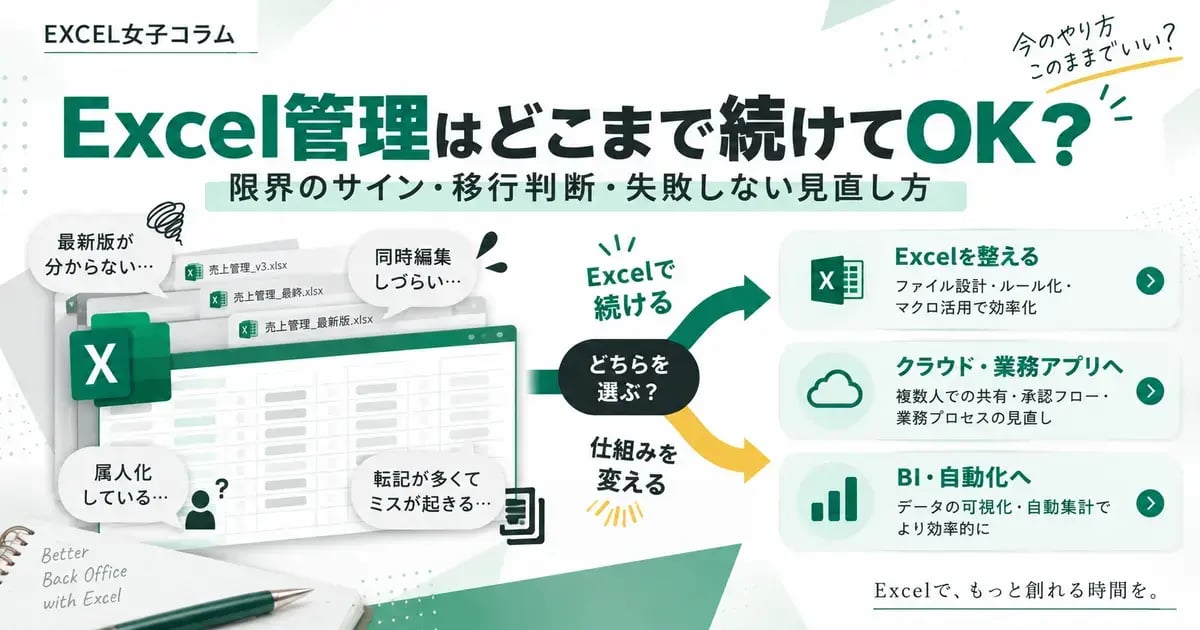
「最新版のExcelがどれか分からない」「集計するたびに複数ファイルを開いている」「担当者しか仕組みを理解していない」。
こうした状態が続くと、「そろそろExcel管理は限界なのでは?」と感じることがあります。
ただし、Excelを使っていること自体が問題とは限りません。
Microsoft 365では、OneDriveやSharePoint Onlineに保存したExcelブックを複数人で共同編集することもできます。ファイルの置き場所や運用ルールを見直すだけで、解決できる課題もあります。
Excelの共同編集についてMicrosoft公式情報を確認する
大切なのは「Excelだからやめる」のではなく、現在の課題がExcelの使い方で解決できるのか、別の仕組みへ移した方がよいのかを切り分けることです。
この記事では、Excel管理の限界を判断する7つのサイン、Excelを使い続けられるケース、業務アプリやBIなどへ移行した方がよいケース、見直しの進め方を解説します。
Excel管理は本当に限界?まず「ツール」と「運用」を分けて考える
Excelは、データ入力、集計、分析、帳票作成など幅広い用途に使える柔軟なツールです。
少人数での管理や、一時的な集計・分析であれば、Excelの方が素早く対応できるケースも少なくありません。
一方で、利用人数やデータ量、業務プロセスが大きくなるにつれて、「ファイルで管理すること」そのものが負担になる場合があります。
| Excelのまま改善しやすい |
仕組みの変更を検討したい |
| Excelのまま改善しやすい ファイル名・保存場所がバラバラ |
仕組みの変更を検討したい 複数部署・大人数で常時更新する |
| Excelのまま改善しやすい 入力ルールが統一されていない |
仕組みの変更を検討したい 細かな権限・承認フローが必要 |
| Excelのまま改善しやすい 毎月同じCSVを手作業で加工している |
仕組みの変更を検討したい 多数の履歴・関連データを一元管理したい |
| Excelのまま改善しやすい 最新版が共有されていない |
仕組みの変更を検討したい 複数システムとの連携が増えている |
まずは「Excelの機能が足りない」のか、「Excelの運用方法が整理されていない」のかを確認しましょう。
Excel管理の限界を示す7つのサイン
1.「最新版」が複数存在している
「最終版.xlsx」「最終版_修正.xlsx」「最新版_最新版.xlsx」のようにファイルが増えている場合は要注意です。
複数人がファイルをコピーして作業すると、どのデータが正しいのか確認するだけで時間がかかります。
OneDriveやSharePointなどで一つのファイルを共同利用できるなら、まず保存・共有方法を見直しましょう。
2.同じデータを複数のExcelへ転記している
顧客情報、売上、案件、勤怠など、同じ情報を複数ファイルへ入力している場合は、データ管理の仕組みを見直すタイミングです。
転記が増えるほど、入力ミスや更新漏れも起こりやすくなります。
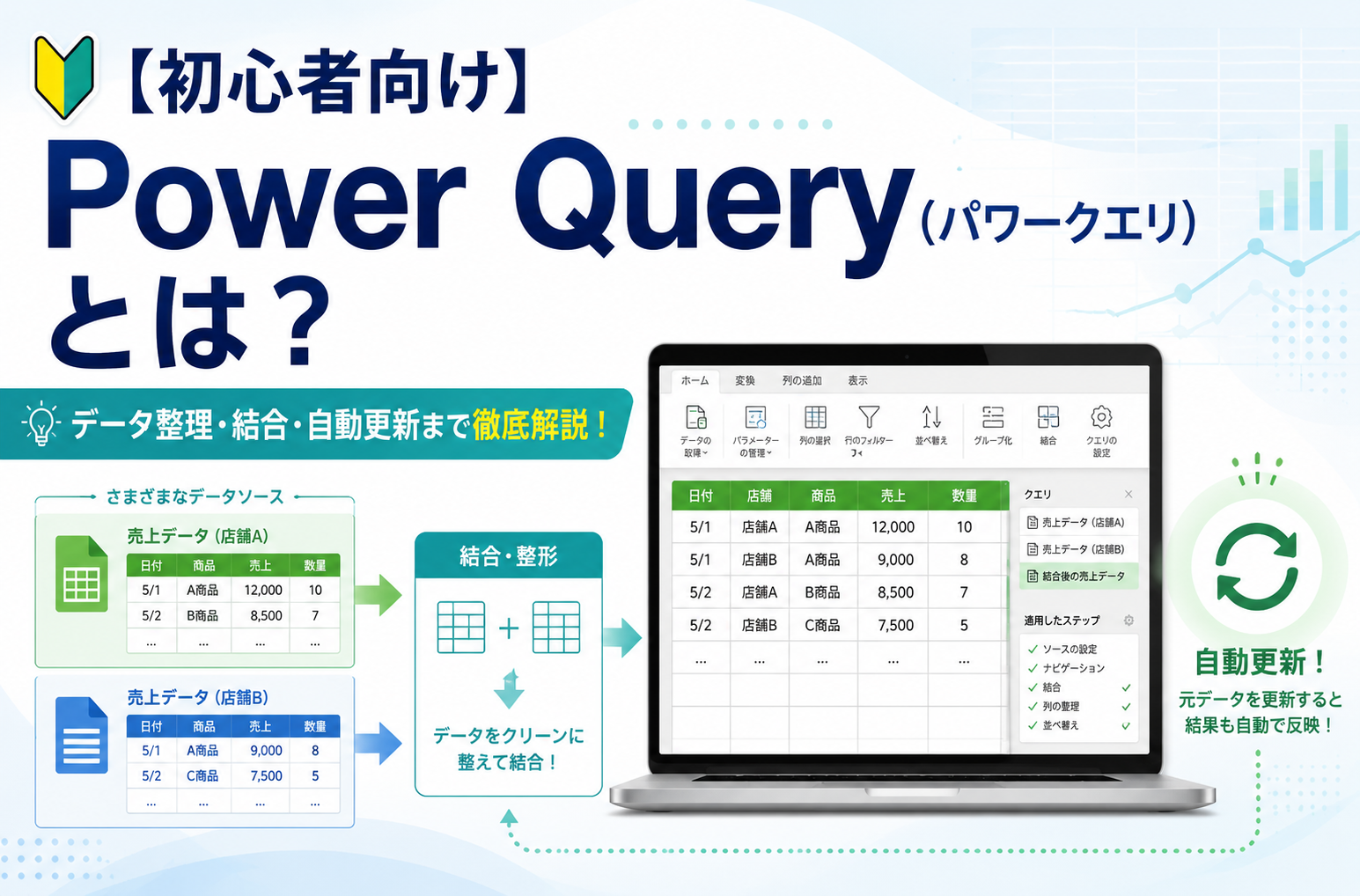
Excelを継続する場合でも、マスターデータを一つにしたり、Power Queryなどを活用してデータを取り込んだりする方法があります。
Power Queryでデータ整理・結合を効率化する方法を見る
3.利用者が増え、同時更新や確認が頻繁に発生している
少人数で管理していたExcelを、複数部署・数十人で使うようになると、運用も複雑になります。
共同編集そのものはExcelでも可能ですが、
- 誰がどこを更新するか
- 誰が入力内容を確認するか
- どのタイミングで確定するか
- 誰が管理責任を持つか
まで複雑になっている場合は、業務アプリやデータベース型の仕組みも検討しましょう。
4.権限・承認・履歴管理が重要になっている
社内情報の中には、誰でも自由に編集できる状態が適さないデータもあります。
たとえば、
- 人事情報
- 顧客情報
- 契約情報
- 申請・承認データ
- 重要なマスターデータ
などです。
「誰が閲覧できるか」「誰が承認するか」「誰がいつ変更したか」を細かく管理する必要性が高まったら、Excelファイルだけで運用する方法が適しているか見直します。
5.集計・レポート作成のための作業が増えている
Excel管理そのものより、「Excelから数字を集める仕事」が増えている場合も限界のサインです。
毎月、
- 複数ファイルを開く
- データをコピーする
- 列を削除・並び替えする
- 集計表へ転記する
- グラフを更新する
といった作業を繰り返しているなら、Power Query、VBA、BIツールなどによる改善余地があります。
6.ファイルが重く、処理や検索に時間がかかる
大量の数式やシート、画像、外部参照、マクロなどが増えると、ファイルを開く・保存するだけでも時間がかかる場合があります。
ファイルを分割することで対応しているうちに、今度はデータが分散し、別の問題が起こることもあります。
データ量や用途によっては、データベースや業務アプリで情報を管理し、Excelは分析・出力用途として使う構成も検討しましょう。
7.特定の人しか修正・運用できない
複雑な関数やVBA、独自ルールが増え、「このファイルは〇〇さんしか触れない」という状態になっている場合は、属人化が進んでいます。
担当者の異動・休職・退職によって業務が止まる可能性もあります。
業務の属人化を解消する進め方を見る
Excel管理を続けてもよいケース
次のようなケースでは、無理に別ツールへ移行する必要はありません。
- 利用者が少ない
- 一時的な集計・分析が中心
- 業務フローがシンプル
- 入力・更新責任者が明確
- ファイルの保存場所が統一されている
- 権限・承認管理が複雑ではない
- Excelで十分な処理速度を保てている
この場合は、Excelの使い方を整える方が、システム導入よりも早く・低コストで改善できる可能性があります。
Excelを続けるなら、まず見直したい4つのこと
1.ファイルを一元管理する
「各自がコピーを持つ」状態をやめ、正となるファイルの保存場所を決めます。
共同作業が必要なら、Microsoft 365環境ではOneDriveやSharePointなどの利用も検討しましょう。
2.入力ルールを統一する
担当者名、部署名、ステータスなどは自由入力を減らし、プルダウンやマスター参照を活用します。
表記ゆれを減らすだけでも、後工程の集計負担を軽減できます。
3.ファイル構造を整理する
一つのセルに複数情報を入力したり、セル結合を多用したりすると、データ集計や別ツールへの移行が難しくなります。
基本は、1列1項目・1行1レコードに近い形で整理しましょう。
4.繰り返し処理を自動化する
毎月同じデータ加工を行う場合は、Power QueryやVBAなどを活用できる場合があります。
ただし、複雑なExcelへさらにマクロを追加し続けると、かえって保守が難しくなることもあります。
自動化する前に、不要な工程を減らし、業務そのものを整理することが重要です。
Excelから移行した方がよい場合、何に変える?
Excelをやめること自体が目的ではありません。
現在の課題によって、移行先は変わります。
| 解決したい課題 |
検討する仕組み |
| ファイル共有・共同編集を改善したい |
検討する仕組み OneDrive・SharePointなど |
| 案件・顧客・申請などを複数人で管理したい |
検討する仕組み kintoneなどの業務アプリ |
| 営業案件・顧客対応を一元管理したい |
検討する仕組み SFA・CRM |
| 複数データを可視化・分析したい |
検討する仕組み Power BIなどのBIツール |
| 定型作業をなくしたい |
検討する仕組み Power Query・VBA・RPA・Power Automateなど |
たとえばExcelで営業管理をしている場合でも、利用人数や案件数が少なければExcelで十分なケースがあります。
一方、履歴管理や複数人利用、権限設定が重要になったらSFA・CRMを比較する、といった判断になります。
Excel営業管理とSFA・CRM移行の判断基準を見る
Excelから別ツールへ移行する5ステップ
ステップ1.現在の課題を整理する
まず「Excelをやめたい」ではなく、現在何に困っているのかを整理します。
- 転記に時間がかかる
- 最新版が分からない
- 複数人で使いにくい
- 集計に時間がかかる
- 属人化している
- 権限管理が難しい
ステップ2.現在の業務フローを可視化する
誰が、いつ、何を入力し、そのデータを誰が利用しているのかを確認します。
Excelだけを見て移行すると、実際の業務に必要な処理を見落とす可能性があります。
ステップ3.残すもの・変えるものを決める
Excelのすべてを置き換える必要はありません。
入力・管理部分だけ業務アプリへ移し、分析や一時的な加工にはExcelを残す方法もあります。
ステップ4.小さな業務で試す
いきなり全社で切り替えるのではなく、一つの部署・一つの業務から始めます。
実際に利用し、入力しにくい点や不足している機能を確認しましょう。
ステップ5.マニュアル・運用ルールを整える
システムを作っただけでは、業務改善は完了しません。
誰が入力・確認・更新するかを決め、操作方法や例外対応も共有します。
ツールを入れ替えても失敗する3つのパターン
今のExcelをそのまま再現する
複雑になったExcelを、そのまま新しいシステムへ移すだけでは、非効率な業務も残ります。
移行前に不要項目・不要工程を整理しましょう。
機能の多さだけでツールを選ぶ
高機能なツールでも、現場が使えなければ情報が入力されません。
実際に利用する人の業務やITスキルを踏まえて選ぶ必要があります。
導入後の運用担当を決めていない
業務や組織が変われば、システムも見直しが必要になります。
項目追加や権限変更、マニュアル更新などを誰が担当するか決めておきましょう。
支援事例|紙・Excel中心の見積管理をkintoneへ移行
EXCEL女子 支援事例
EXCEL女子では、建設・住宅業のお客様に対して、紙や既存システムをまたいでいた見積業務をkintoneへ移行する支援を行った事例があります。
導入前は紙ベースで見積書を管理し、社内システムへ同じ情報を再入力していたため、転記の手間や入力ミス、確認漏れが課題となっていました。
そこで、まず現在の見積業務とデータの流れを整理。
そのうえでkintone上に見積情報を入力・管理できる仕組みを構築し、印刷や会計システムとの連携まで含めた業務フローへ見直しました。
さらに、管理者・現場スタッフそれぞれの操作マニュアルを整備し、本番移行後の運用定着まで支援。
結果として、紙・Excel・社内システムをまたいでいた業務を整理し、二重入力の削減と、現場で使いやすい一気通貫のデジタルフローを実現しました。
紙・Excel中心の見積業務をkintoneへ移行した支援事例を見る
Excel管理の限界は「ファイル」ではなく「業務」で判断する
Excelは、現在でも多くの業務で便利に使えるツールです。
だからこそ、「Excelを使っている=古い」「システムへ移行すれば解決」と単純に考える必要はありません。
まずは、
- Excelの使い方を整えれば解決するのか
- ファイル共有方法を変えればよいのか
- Power QueryやVBAで効率化できるのか
- 業務アプリへ移行すべきなのか
- BIなど別の仕組みを組み合わせるべきなのか
を現在の業務に合わせて判断しましょう。
Excelを残すことも、別ツールへ移ることも、どちらも手段です。目的は「現場が無理なく、正確に、継続して業務を回せる状態」を作ることです。
EXCEL女子では、既存Excelの整理・改善から自動化、kintoneなどの業務ツール活用、運用設計・マニュアル整備まで、現場の状況に合わせて支援しています。